
改错了怎么找回上一版?两个人改了同一个文件,怎么合到一起?这节课用 TRAE 里的「水果清单」做练习,从本地保存版本,一直走到 GitHub 上发起 Pull Request。下面按实操顺序整理了入口、常用命令和正片回看时间。
先分清 Git 和 GitHub
回看 01:02
Git 记录项目的版本。每次
commit保存一份可查的改动记录,断网也能在本机提交和查看历史。GitHub 托管远端仓库,也提供 Pull Request 等协作工具。本地提交执行
push后,才会出现在对应的远端分支。
1. 安装 Git 和 TRAE
回看 04:08
Windows 打开 Git 官方 Windows 安装页,在 Standalone Installer 下按系统类型点击 x64 Setup 或 ARM64 Setup,下载后运行安装程序。
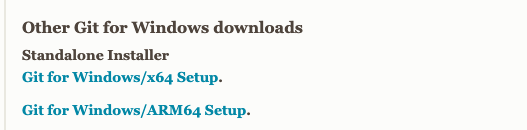
Git 官方页面。看 Standalone Installer 下的两条安装链接。
macOS 打开终端,输入
xcode-select --install,按系统弹窗安装 Apple 命令行工具。可对照 Git 官方 macOS 安装说明。安装后重新打开终端,运行
git --version。能看到版本号,就可以继续。打开 TRAE 官方下载中心,选自己的系统与芯片,点这一行最右侧的下载图标。做远端练习前准备好自己的 GitHub 账号。
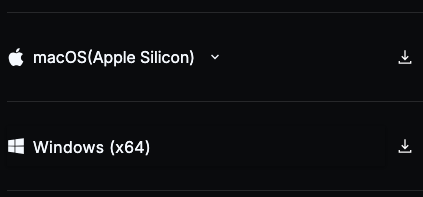
TRAE 下载中心。先选系统与芯片,再点右侧下载图标。
2. 初始化仓库,暂存并提交一次改动
回看 06:22 · 初始化 / 07:04 · 忽略文件 / 08:18 · 提交 / 20:38 · Git 分区
在 TRAE 中打开练习文件夹,从左栏进入 源代码管理 → 初始化仓库。终端里可以在同一目录运行
git init -b main。在根目录建
.gitignore,把.env、node_modules/这类无需提交的路径分行写进去。忽略规则主要针对未跟踪文件,已跟踪文件仍会出现在变更里。新建或修改
fruits.txt。在「更改」里查看差异,点文件右侧的 +,看到它移到「暂存的更改」。输入提交说明,再点 提交。
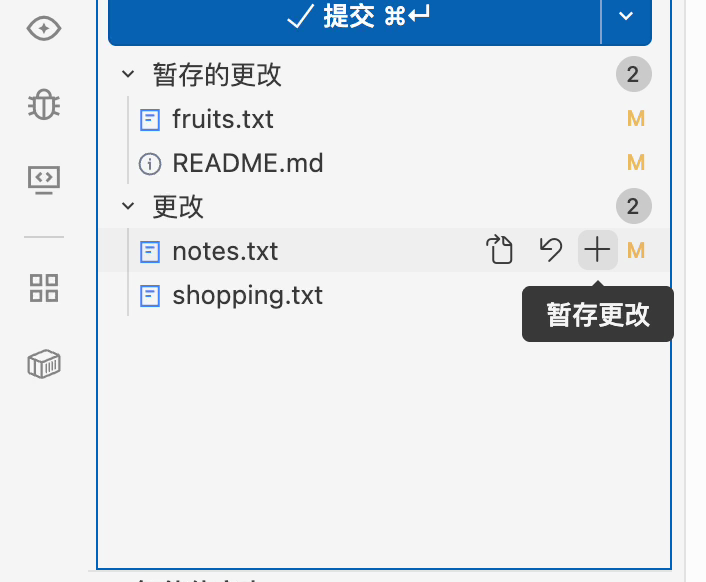
课程实录。点文件右侧的 + 才会把那一项加入本次提交。
可以在练习目录复制这几条命令。先创建或修改 fruits.txt,再执行。
git status
git add fruits.txt
git commit -m "新增水果清单"
git log --oneline四个位置依次是工作区、暂存区、本地仓库、远端仓库。git diff 看未暂存的差异,git diff --staged 看暂存内容,git show HEAD 看最近一次提交。需要撤销已经共享的一次提交时,git revert <提交ID> 会新增一条反向提交。课程里的硬重置会移动分支指向并丢弃未保留的改动,练习前先保存当前工作。
3. 用分支并行修改,遇到冲突怎么处理
回看 14:17 · 分支 / 17:47 · Worktree / 19:28 · 冲突
从当前提交开一条功能分支,用
git switch -c feature/fruit。在功能分支改文件并提交。要合回主分支,先git switch main,再git merge feature/fruit。Worktree 可以给另一条分支开一个独立的本地目录,适合同时打开两套工作文件。用
git worktree list核对目录和分支对应关系。出现冲突时打开标出的文件,查看「当前更改」「传入更改」,按需要保留一边或整合两边。检查最终文件,保存、暂存并完成合并提交,再用
git status确认冲突已解决。
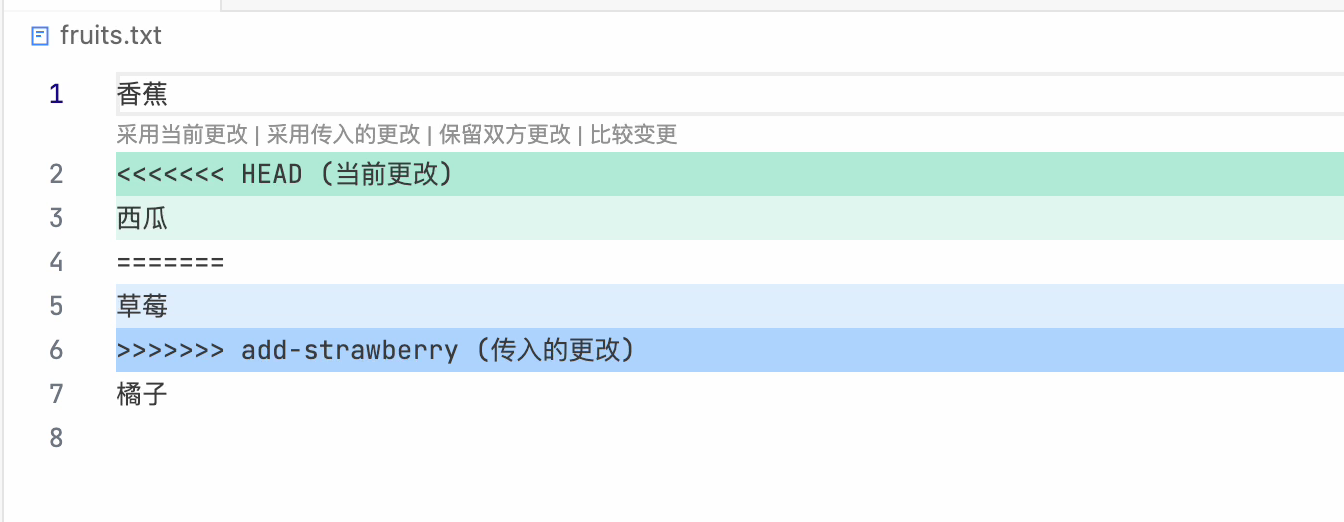
课程实录。此处的两边各添了一种水果,最终文件按题意保留两行。
4. 把本地仓库和 GitHub 连接起来
回看 23:16 · 远端实战 / 27:42 · GitHub 网页入门
已有远端仓库时,在 GitHub 仓库页打开绿色的 Code → HTTPS,点击地址旁的复制图标。回到 TRAE,选克隆 Git 仓库,粘贴地址并选本地目录。克隆后,在资源管理器确认能看到仓库文件。
已有本地仓库时,可以从 TRAE 的源代码管理选择发布到 GitHub,按提示授权、填写仓库名并选择公开或私有。手动绑定时,先在 GitHub 建空仓库,把它的 HTTPS 地址设给
origin,再推送自己的分支。
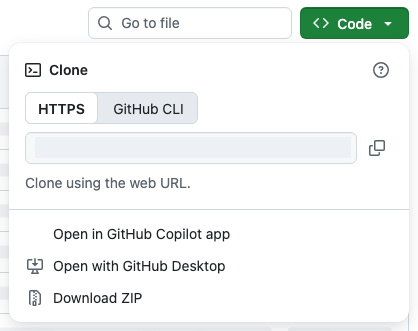
GitHub 真实界面。先选 HTTPS,再点地址右边的复制图标。
git clone 把仓库带到本地,git fetch 取回远端状态,git pull 拉取并按当前设置更新本地分支,git push 上传提交。逛一个新项目时,先读 README 找安装方法,再用 Issues 查讨论、用 Releases 找发布版本。
5. 在 GitHub 开一个 Pull Request
回看 32:28 · 多人协作
有仓库写权限时,把提交推到同仓库的功能分支。给没有写权限的公开项目贡献时,先 Fork 到自己的账号,再推送到复刻仓库的分支。
回到目标仓库,进入 Pull requests → New pull request。base 是要合入的目标分支,例如
main,compare 是放着你改动的分支。跨仓库时,也核对两边选中的仓库。填写说明并点 Create pull request。在 Files changed 检查文件和差异。需要改动时,继续把提交推到同一个功能分支,PR 会更新。审查通过后由有权限的人合并。
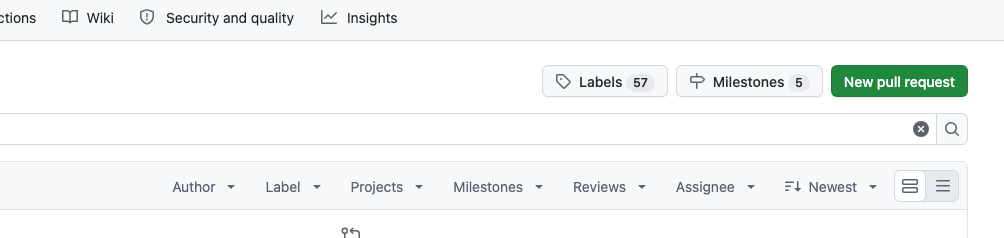
GitHub 真实界面。进入 Pull requests 列表后,点击右上角的 New pull request。
三个进阶动作,按场景查
38:24 · Cherry-pick 想从另一条分支挑一条提交,用
git cherry-pick <提交ID>把该改动应用到当前分支。39:19 · Stash 手头改动还没做完,临时要切分支时,用
git stash收起改动,回来用git stash pop恢复。40:26 · Rebase 想把个人功能分支基于最新的
main重新排列,先确认工作区干净,再在功能分支执行git rebase main。它会改写提交历史,已共享的分支先和协作者确认。
跟练自查 给水果清单加一项,在 git log --oneline 找到这次提交,推送功能分支,再打开一个 PR。到 Files changed 能找到自己刚加的那一项,就走完了本课的基本协作流程。