


你已经在使用 Codex 或 WorkBuddy,又想把它们提供的模型接到 Claude Code 里,这节课就带大家把这两边连接起来。我们用 Magpie 管理模型来源,再指定由哪个 Agent 来使用它。
跟着下面的步骤做一遍,你会完成模型接入、发送一条消息验证结果,还可以把已有会话换一个 Agent 继续。
开始前,先分清两个入口
还记得课程里“大脑、身体、手脚”的类比吗?大模型负责理解和推理,Agent 软件负责组织任务,Skills、MCP 等工具帮助它完成操作。

供应商负责提供模型和账号额度。这节课主要用 Codex,也演示了 WorkBuddy 入口。
Agent是你实际用来做事的软件,例如 Claude Code、Claude Desktop。模型来源选好后,还要把目标 Agent 接入。
先准备好两件事。在原来的 Codex 或 WorkBuddy 中登录自己的账号,确认能够正常使用,并安装好你要接入的 Claude Code。桌面界面的操作对应 Claude Desktop,终端里的命令对应 Claude Code。
下面以 Codex → Magpie → Claude Code 为主线。使用 WorkBuddy 时,在添加供应商这一步换成对应入口。可用模型和剩余额度以你自己的账号显示为准。
1 下载并打开 Magpie
打开 Magpie 官方网站,在页面下方按自己的电脑系统和芯片选择安装包。Mac 的 M 系列芯片选 Apple Silicon,Intel 芯片选 Intel。Windows 和 Linux 也分别提供了对应入口。
按安装包提示完成安装,然后打开带有黑白喜鹊图标的 Magpie。进入主界面后,我们先找左侧的“供应商”。
打开 Magpie 官方下载页 查看课程中介绍的 GitHub 项目
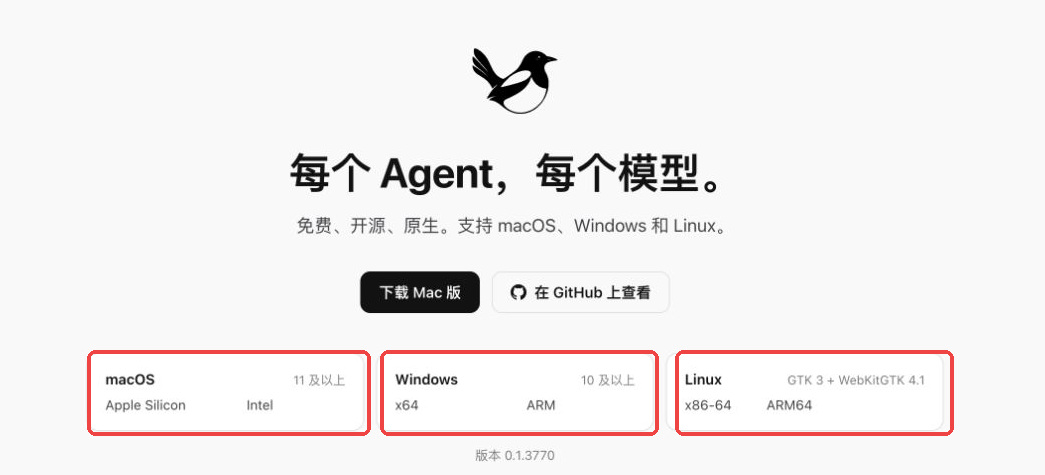
官方下载页面,红框中按系统和芯片选择安装包。
2 在供应商里连接自己的账号
在左侧打开 供应商,点击 + 添加供应商。使用 Codex 账号时,在“订阅”区域选择 ChatGPT,按提示完成自己的账号登录。已经登录过的账号可能会被自动识别。
使用 WorkBuddy 时,选择同一区域的 WorkBuddy。如果界面提示安装对应插件或扫码登录,就先完成这一步,再回到供应商列表。

本机截图,“订阅”区域中两个入口的局部放大。
连接完成后,你会在列表中看到供应商卡片。这里的 ChatGPT 订阅入口,添加后显示为 Codex 卡片。检查卡片的登录状态,并确认右侧的使用开关已经开启。

本机截图,同一张 Codex 卡片的左右两端局部放大。账号已打码。
3 选好要提供给 Agent 的模型
点击 Codex 供应商卡片,找到“模型”区域。勾选自己要使用的模型,再点击 仅所选,让 Agent 的可选列表集中显示这些模型。
课程示例中选了 GPT-6.1-Sol、GPT-6-Astra、GPT-6.1 Terra。你可以按自己账号实际提供的模型选择。第一次配置时,高级参数可以沿用默认值。选择完成后,点击设置页底部的 保存。
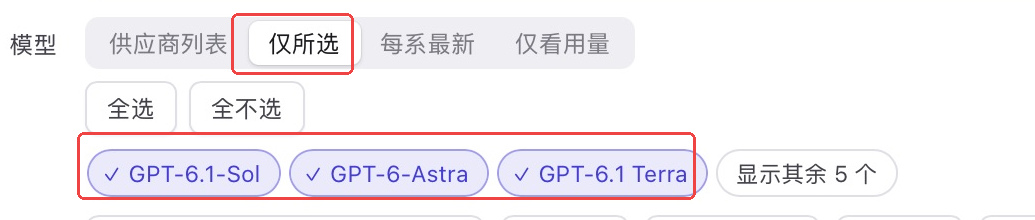
本机截图,勾选需要的模型,再选择“仅所选”。
4 把 Claude Code 接入 Magpie
回到左侧的 Agent 页面,找到 Claude Code,打开这一行右侧的接入开关。看到“已接入”,就可以继续选模型。
如果你要使用图形界面,就操作 Claude Desktop 那一行。找不到已安装的软件时,点击页面右上角的重新检测图标,再查看列表。
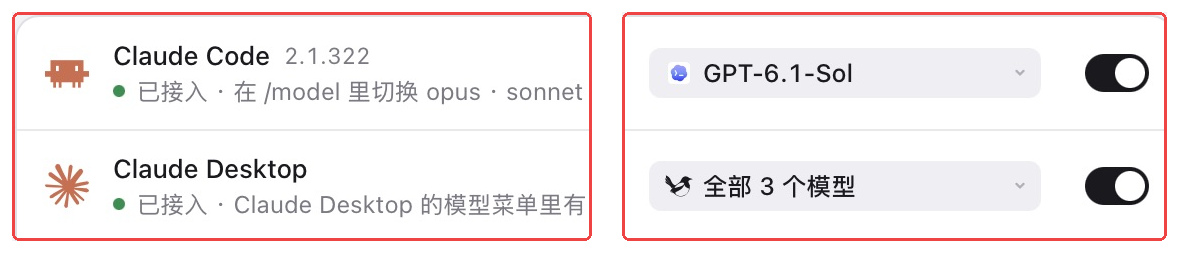
本机截图,两行 Agent 卡片的左右两端局部放大。右侧各有接入开关。
点击 Claude Code 行里的模型下拉框,在 Codex 分组中选一个模型。图中带有 经 magpie 标记的选项,就是通过 Magpie 接入的模型。
如果操作 Claude Desktop,可以在这一行选择要列出的模型。更改后按提示退出并重新打开 Claude Desktop,让它读取新的模型列表。
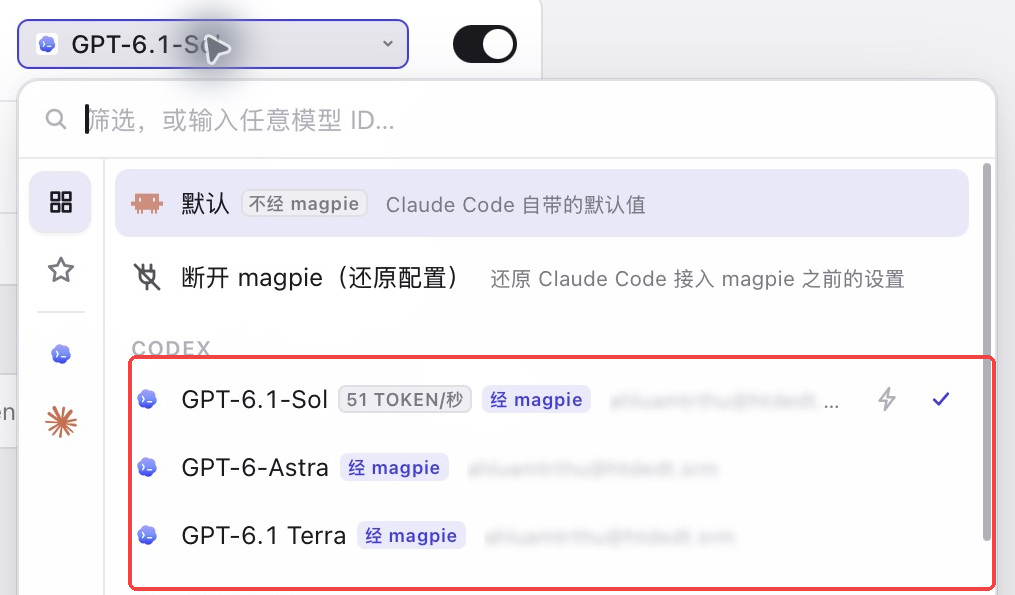
本机截图,Claude Code 的模型菜单中选择“经 magpie”的 Codex 模型。
5 发送一条消息,验证接入结果
完成配置后,重新打开目标客户端或新建会话。使用终端版时,打开你安装 Claude Code 时使用的终端或命令行,输入下面的命令。
claude进入后先发送一句简单的话,确认能够收到回复。
你好,请用一句话介绍你能帮我完成什么工作。
下面是课程中的终端画面,红框中能看到 Claude Code,以及 GPT-6.1-Sol · Codex 的模型信息。

课程录屏,终端内显示的 Claude Code 和 Codex 模型信息。
你也可以回到 Magpie 的 用量 页面,查看刚刚的请求,核对使用的 Agent 和模型。有些版本的 Claude Code 在 /model 中仍显示 opus、sonnet、haiku 档位,具体接入的模型可以在 Magpie 的 Agent 设置和请求记录中确认。
6 把已有会话换一个 Agent 继续
在 Magpie 左侧打开 会话,找到原来在 Codex 中进行的对话。点击这一行的 换 Agent 继续,选择列表中可用的 Claude Code。
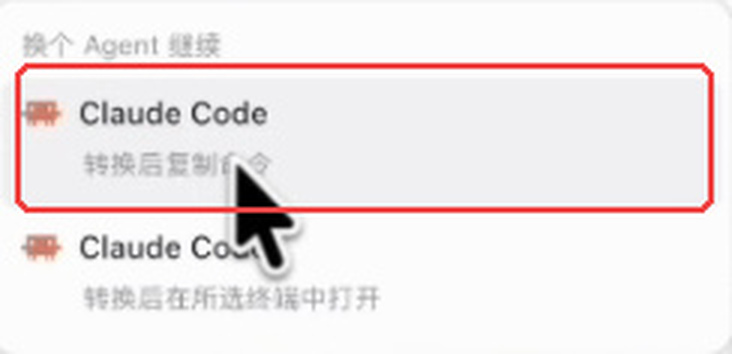
课程录屏,“换 Agent 继续”菜单中选择 Claude Code。
新客户端打开后,先查看带过来的上下文,再发送一句“根据前面讨论的内容,列出接下来要做的三件事”。能够接着原来的内容往下聊,就完成了这一步。不同会话可继续的目标,以你实际看到的菜单为准。
遇到问题,按这里检查
找不到想用的模型。回到供应商卡片,检查使用开关和“仅所选”中的勾选项,再回到 Agent 页面选择模型,并重新打开目标客户端。
提示登录失败或额度不足。先回到提供模型的原软件,检查自己的登录状态和可用额度,再查看 Magpie 供应商卡片中的状态。
输入 claude 后提示找不到命令。先完成 Claude Code 的安装,并使用对应的命令行环境,再回到 Magpie 重新检测 Agent。
想恢复原来的接入方式。在 Agent 的模型菜单中选择“断开 magpie(还原配置)”,按提示恢复接入前的配置,再重新打开客户端。
做完后的检查。供应商已连接,目标 Agent 已接入并选中模型,新会话能正常回复,用量记录能对应到刚才的请求。你就完成了本节课的主要操作。
配图使用本机 macOS 版 Magpie 0.1.3759 的真实界面。终端验证和换 Agent 菜单取自本节课程录屏。软件更新后,入口名称和可选模型可能调整,可以结合页面实际提示操作。