

大家好,我是Rico,今天和大家分享我每天都在使用的AI视频剪辑工具——ChatCut。最近我的短视频和课程都用上了这套 AI 自动剪辑流程。粗剪、上字幕、做动画、配声音、导出,这些环节我可以交给 AI 跑。我来定这条视频要讲清什么,剪完以后,再把画面和声音从头到尾审一遍。下面这节课就是它剪辑的!

当一段口播录完后,我现在可以直接把剪辑要求说给 Codex 听。「这句重说了,留后面那遍。讲到两边共用一份额度的时候,做个动画,把两张卡片合到一起。」
等我回到 ChatCut,时间线上已经有了剪过的片段、字幕、配乐和动画。更让我意外的是,动画里的字还能接着改。哪怕我只想把一个词改准,也可以回到那几秒,把它单独改掉。
我把两个 ChatCut 工程打开给大家看看。
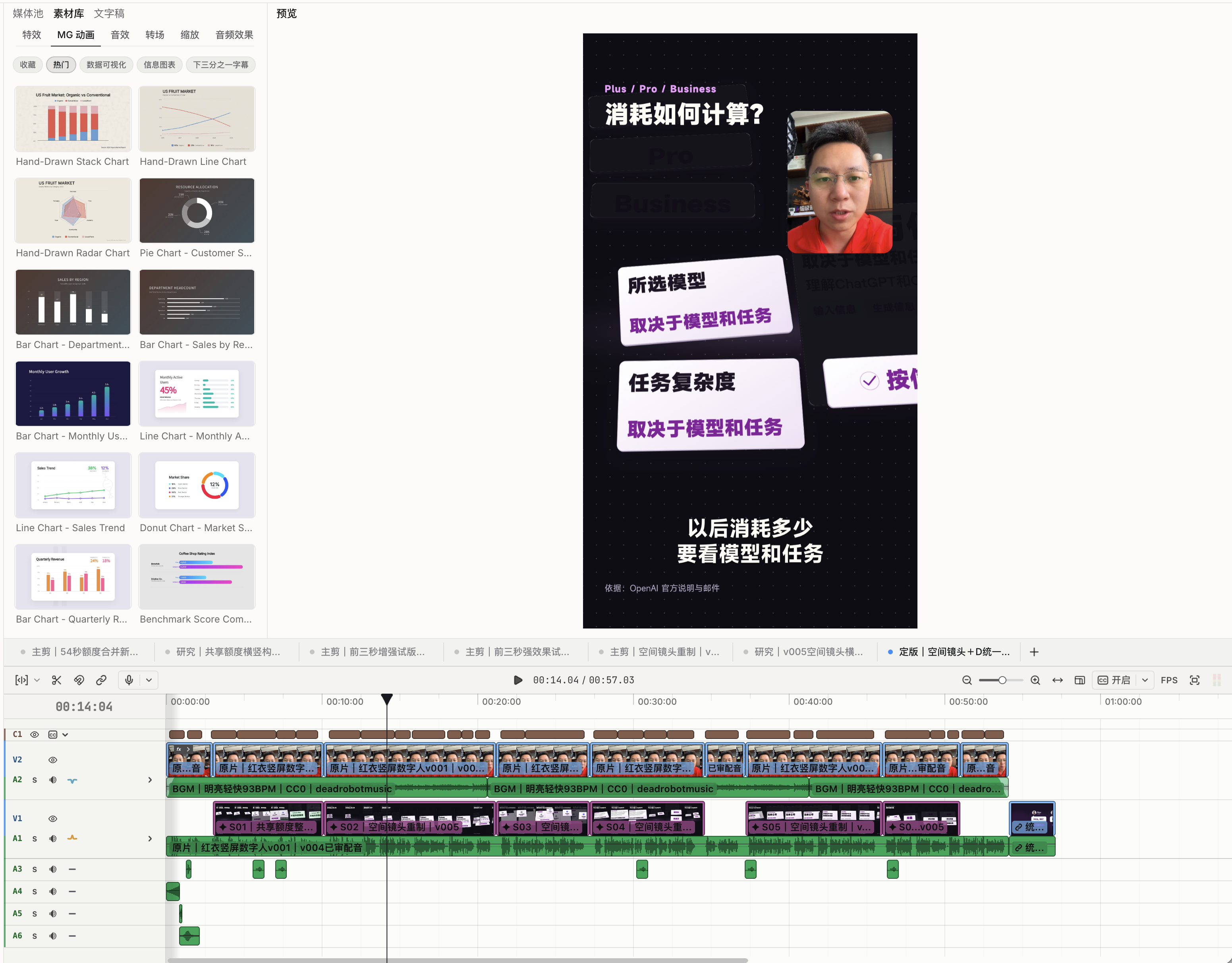
一条 57 秒的短视频。《ChatGPT 与 Codex 共享额度》下面的红框是时间线。人物画面、字幕、用来解释额度关系的紫色动画,以及人声、配乐,都在各自的轨道上。
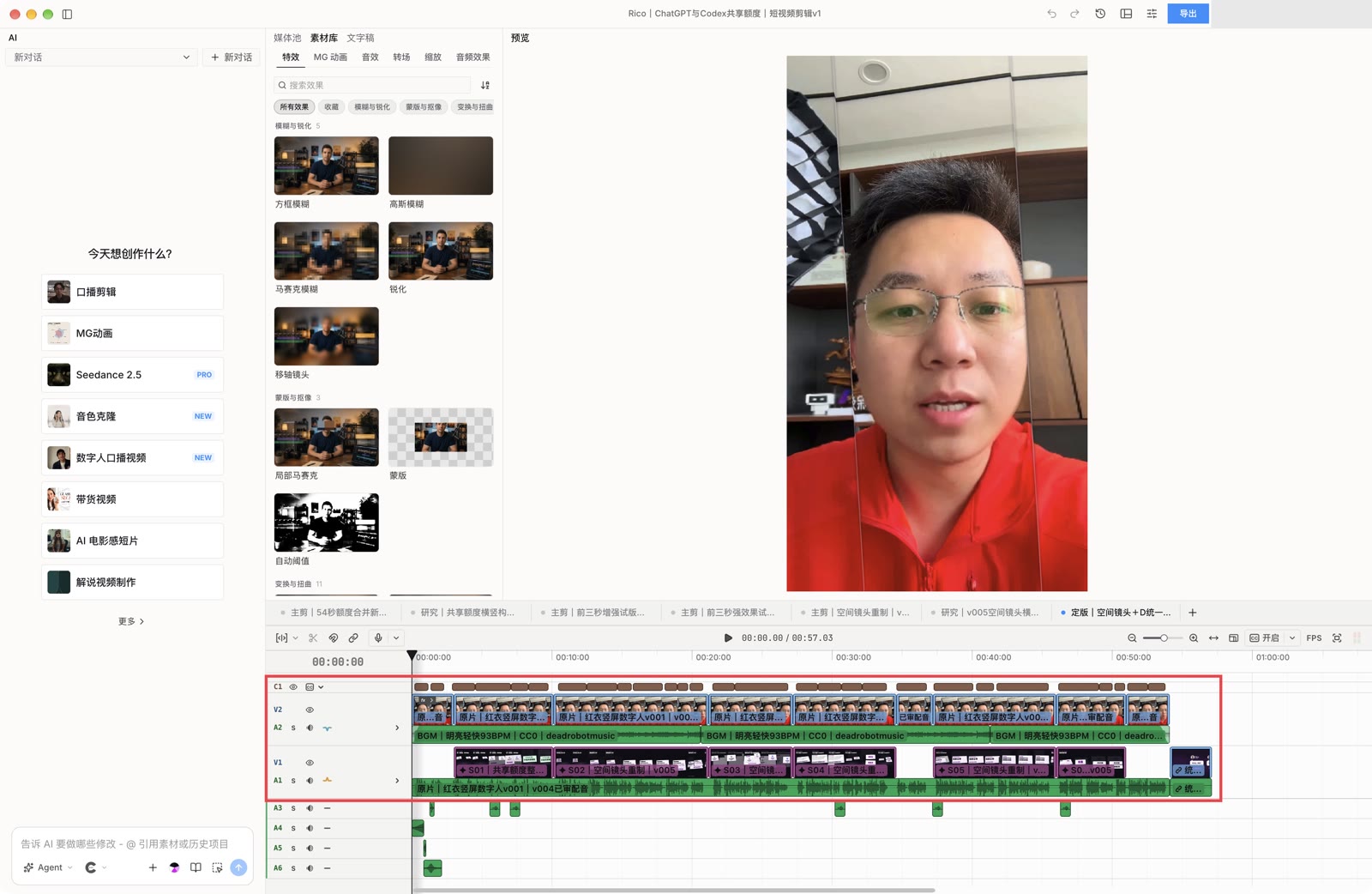
图 1 《ChatGPT 与 Codex 共享额度》的 ChatCut 定版工程。
一节 6 分 45 秒的课。《什么是大语言模型》讲到「规模与训练」时,画面拿出论文里的模型表格,配上讲解提示,右侧还看得到讲课的人。下方一段段紫色素材,是配合不同知识点制作的教学动画。
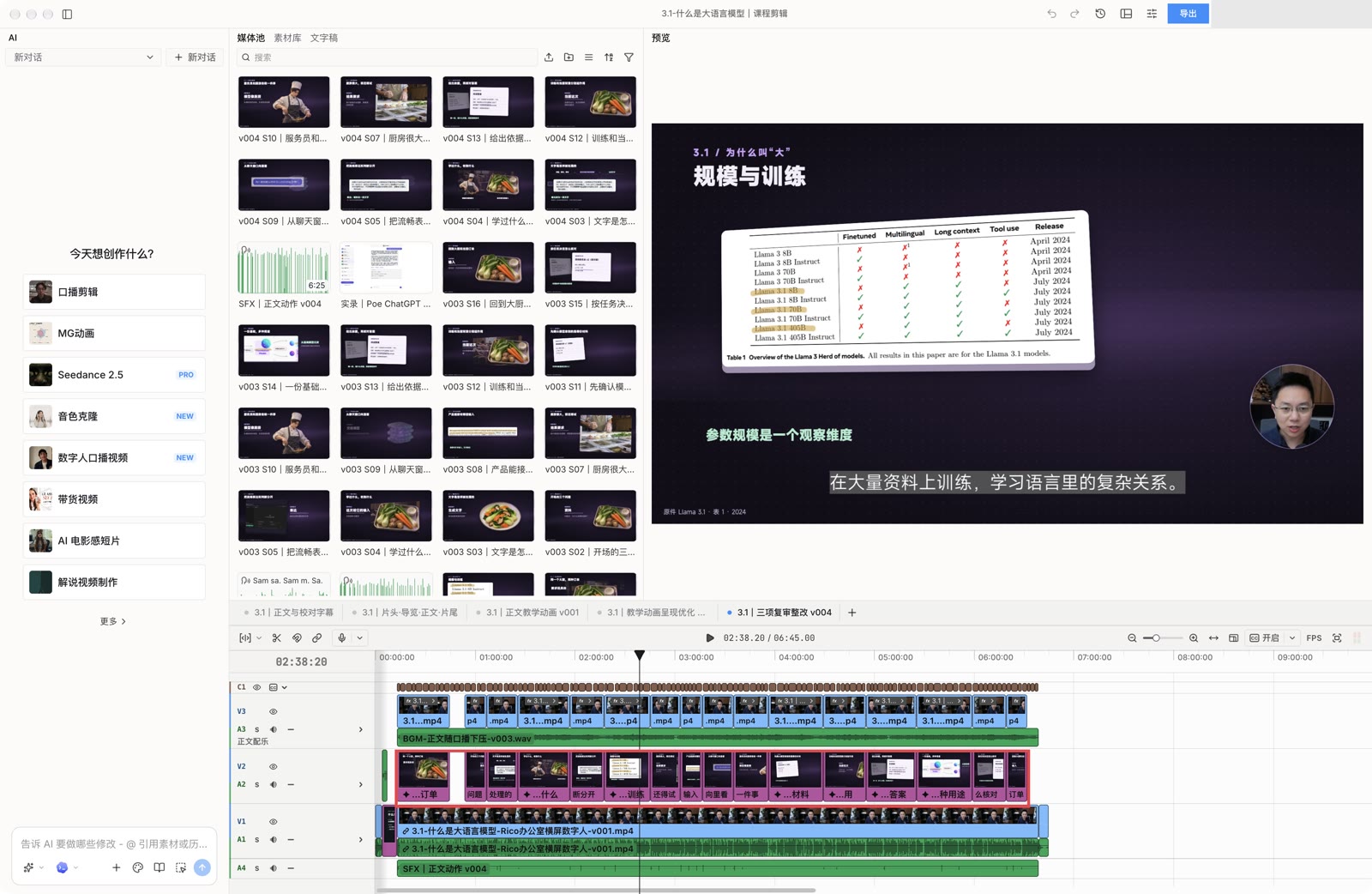
图 2 《什么是大语言模型》的课程时间线。图中停在 2 分 38 秒附近。
我想省下的,是在时间线上反复找那一刀
你要是自己剪过口播,大概知道这个感觉。录的时候一句话说错了,停两秒,接着重说。等到剪的时候,你得把整条录音听一遍,找出两次开口的位置,决定留哪一次,再把前后接起来。然后是专有名词的字幕、几处音量的高低、哪一帧该把图放出来。
课程更容易遇到另一种情况。讲到一个抽象概念,我知道这里需要让学生看见变化。可如果自己做,得先找资料、排版,再让画面跟着原声一点点展开。回头改一句解释,动画和字幕出现的时间也要跟着调。
ChatCut 给我带来的变化,是可以直接说清楚我想怎么改。比如「把重复解释剪掉,保留第一次出现的例子」「这张表在讲到参数规模时再放大」。Codex 把这些要求落实成轨道上的操作,我打开工程就能检查。我可以把更多时间花在「这句到底有没有讲明白」上,后面做同类视频时,也可以接着用这套做法。
ChatCut 能帮你做什么?
说出需求,就能剪口播。 比如「剪掉重说的那句,再加字幕」。你也能直接在文字稿里删句子,视频会剪掉对应片段。
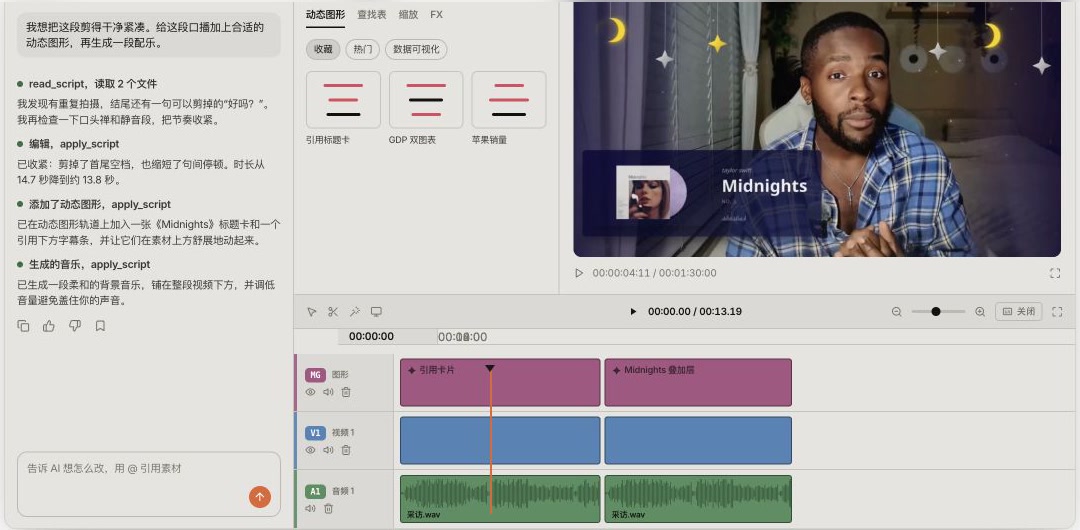
左边说怎么剪,下方的轨道还能继续改。ChatCut 官网演示
给讲解加点动画。 我讲到一个抽象概念时,会用 MG 动画把字卡或图表放进画面,让观众直接看到变化。
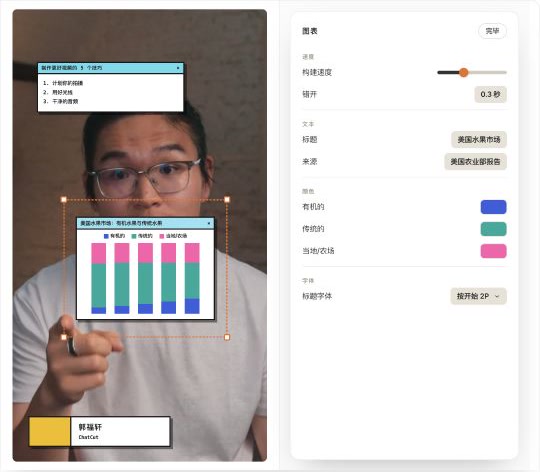
右侧可改图表标题、颜色和动画速度。ChatCut 官网演示
没拍到的画面,可以在项目里补。 除了生成插图和过渡镜头,还能做旁白、配乐、数字人和视频翻译。
生成的图片和镜头可以放进同一条时间线。ChatCut 官网演示
常用的剪法,存成 Skill。 清理口误、长视频切短、加字幕,都能从现成流程开始。跑顺的做法也能留给下一条视频。

到「视频剪辑」分类就能找到这些流程。ChatCut Skill 市场
剪好后可以导出视频、音频和字幕,也可以转成剪映草稿。下面用同一台电脑上的 Codex 和 ChatCut 桌面版 跟练,云端生成时看界面的积分提示。导出指南 · 积分说明
跟我做一遍,从安装到剪出第一条口播
准备一台已经装好并登录 Codex 的电脑,再找一段 30 到 90 秒、你有权使用的口播原片。第一遍挑一段有一次重说或明显停顿的,你一眼就能看出剪辑有没有生效。
第一步 下载安装 ChatCut Desktop
打开官网:https://chatcut.io/zh 在官网首页就能看到下载链接,目前Mac版和Windows版都是支持的,下载安装方式和普通软件一样没什么难度。
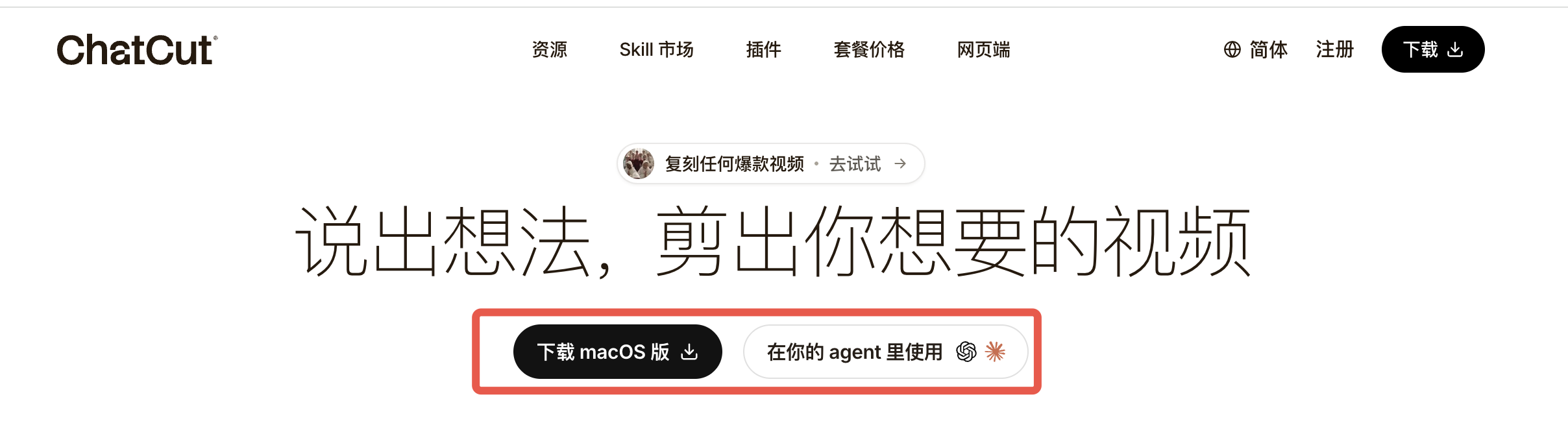
ChatCut 打开后,完成浏览器里的 Google 或邮箱登录,允许浏览器打开桌面应用,再回 ChatCut 确认登录状态。
关于ChatCut的定价,其实我一直使用的都是免费版,因为算力使用的是Codex的套餐,如果你有需要,也可以选择购买ChatCut订阅套餐,获取增值服务。
第二步 在 Codex 里读一次本机工程

在 ChatCut 展开左侧栏,点顶部的 「这台电脑上的 Agent」,看有没有 Codex。如果安装器已完成注册,回到 Codex 新建一条对话。如果菜单里的 Codex 显示「连接」「重新连接」或「重试」,按它显示的操作处理,再新建对话加载工具。这里用到的本机连接叫 chatcut_desktop,可以把它理解成 Codex 操作桌面工程的接口。桌面端连接说明 · 从外部智能体编辑桌面工程
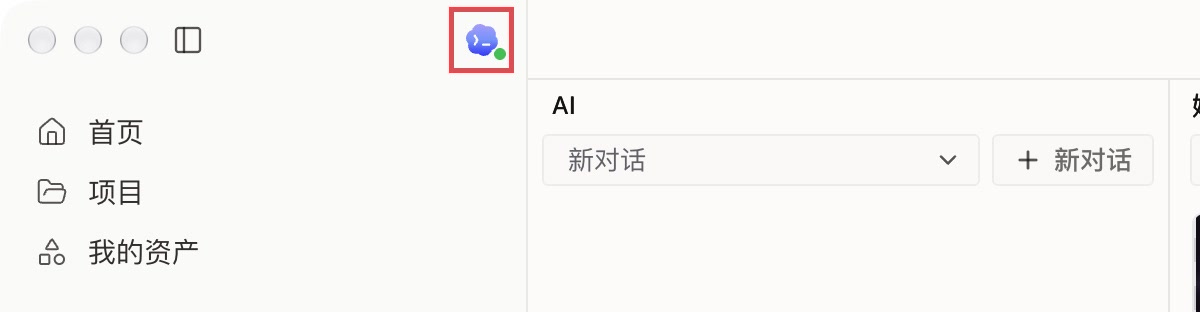
图 4 ChatCut 左侧栏顶部是「这台电脑上的 Agent」入口。图标会随检测到的智能体变化。
在 Codex 新对话里发下面这段,先做一次只读检查。
我的电脑上已经安装chatcut桌面版,你来帮我连通,然后请用本机的 chatcut_desktop 工具列出 ChatCut Desktop 项目。
这次只读取,告诉我工具是否调用成功,并列出能读取到的项目名称。
能实际返回项目名,就连上了。刚装好、还没建工程,工具调用成功且返回空列表也可以。新对话依旧找不到本机工具时,先看 ChatCut 里的 Codex 连接状态,再正常退出并重开 Codex,开新对话重试。如果列出来的全是网页项目,在提示里明确要读 ChatCut Desktop 的本机工程。本机工程排错
第三步 导入原片,让 Codex 做一版初剪
方式一:在 ChatCut 首页点 「从空项目开始」,项目起名叫「口播剪辑练习」。把视频从访达或资源管理器拖进 「媒体池」,也可以点媒体池顶部的上传图标选文件。看到素材缩略图、能播放原声,就可以回到 Codex 了。
把下面的 我的原片.mp4 换成实际文件名,再发给 Codex。
请用本机 ChatCut Desktop 剪「口播剪辑练习」里的「我的原片.mp4」。
先确认项目和素材,再做一条可编辑的初剪时间线。
剪掉明显口误、重说和过长的空白,保留完整意思、原声和自然呼吸。
第一轮只做粗剪,保留原片,告诉我时间线名称和主要剪掉了哪些地方。
方式二:还有一种方式,那就是直接把你要剪辑的素材,直接给到Codex,然后在Codex发指令:使用ChatCut桌面端帮我剪辑这些视频,具体要求是... ...
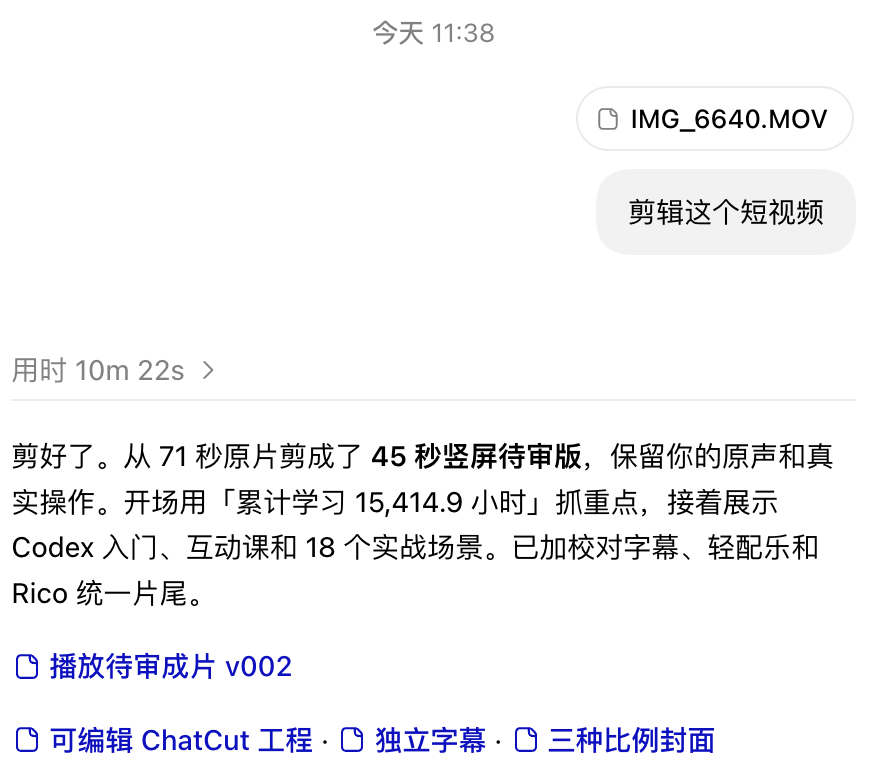
回到 ChatCut,在时间线点播放。重点听每个剪切点前后的几个字。有时一个「但是」或者一口气,正好是前后两句话的衔接。发现剪得太急,就把具体位置和想法说给 Codex,比如「第 12 秒前那个转折帮我留回来,听起来要像同一口气」。也可以自己拖动片段边缘调整。
第四步 加字幕、动画,检查声音,导出视频
初剪听着顺了,再让 Codex 加中文字幕。人名、软件名和数字值得对照原声读一遍。想做竖屏,就在时间线的 画幅比例里选 9:16,播放看看人物、字幕和演示按钮有没有被裁掉。需要配乐时,把人声听得清楚作为判断标准。
你也可以让Codex制作一些符合视频内容的MG动画,这样可以让你的视频看起来更加有意思,也能更加直观地表达你的想法。
确认后点右上角 「导出」→「视频」。第一次跟练可以选 SDR、1080p,帧率跟原片一致。点导出、选择保存位置,最后在电脑上打开导出的 MP4,从第一句听到最后一句。视频导出指南
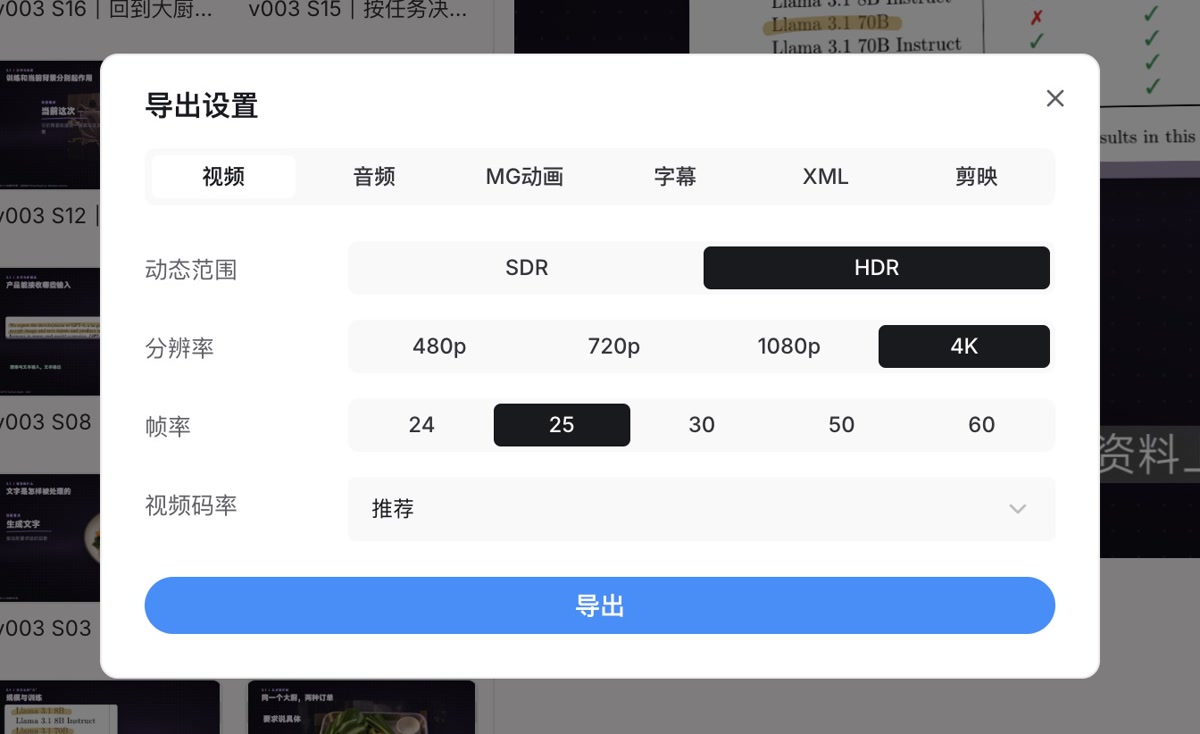
图 5 桌面端「导出设置」的视频页。选项可按自己的素材和交付要求调整。
接下来我把我自己的,口播剪辑 Skill ,分享给大家使用⬇️⬇️⬇️
剪的片子多了,我发现值得存下来的,是每条视频里重复做的判断。例如用手机拍电脑屏幕时,点击按钮和软件给出反馈之间可能隔了几秒。哪里能压缩、哪里要保留给观众看清楚,我希望 AI 下次遇到还能按同样的原则处理。于是我把这些规则整理成了skill...